📑 목차
견적서나 거래내역에 부가세 포함 합계금액만 적혀 있으면 공급가액과 세액을 다시 나눠야 합니다. 단순히 합계금액의 10%를 세액으로 계산하면 틀립니다. 합계금액에는 공급가액 100%와 부가세 10%가 합쳐진 110%가 들어 있기 때문입니다.
일반적인 10% 과세거래라면 합계금액을 1.1로 나눠 공급가액을 구하고, 합계금액에서 공급가액을 빼 세액을 계산하면 됩니다. 아래에서 공급가액 기준과 부가세 포함금액 기준을 구분해 바로 복사할 Excel 수식을 정리합니다.
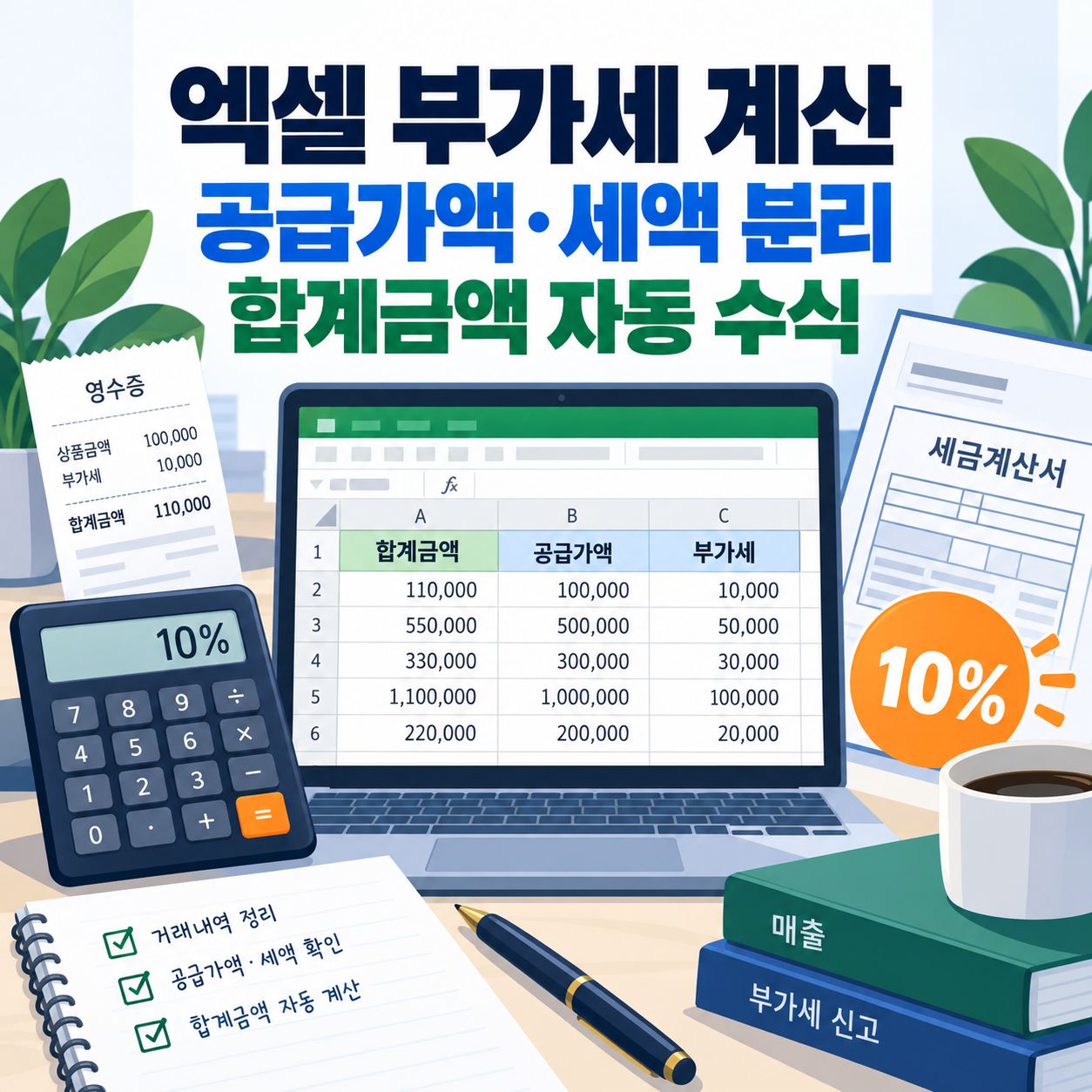
부가세 계산 공식 한눈에 보기
| 알고 있는 금액 | 구하려는 값 | 기본 공식 |
|---|---|---|
| 공급가액 | 부가세 | 공급가액 × 10% |
| 공급가액 | 합계금액 | 공급가액 × 1.1 |
| 부가세 포함 합계 | 공급가액 | 합계금액 ÷ 1.1 |
| 부가세 포함 합계 | 부가세 | 합계금액 − 공급가액 |
적용 대상: 이 글은 일반적인 10% 과세거래의 계산 예시입니다. 영세율은 0% 세율이 적용되고 면세거래는 부가가치세가 과세되지 않으므로 같은 수식을 사용하면 안 됩니다.
1. 공급가액에서 부가세 계산하기
A2에 공급가액이 있다면 B2의 부가세는 공급가액에 10%를 곱합니다.
C2의 합계금액은 공급가액과 부가세를 더합니다.
공급가액이 100,000원이면 부가세 10,000원, 합계 110,000원입니다. 부가세와 합계를 한 번에 구하려면 합계금액에 다음 수식을 사용할 수 있습니다.
2. 합계금액에서 공급가액 나누기
A2에 부가세가 포함된 합계금액이 있다면 B2 공급가액은 합계금액을 1.1로 나눕니다.
C2 부가세는 합계금액에서 공급가액을 빼는 방식이 안전합니다.
합계 110,000원을 입력하면 공급가액 100,000원과 세액 10,000원으로 나뉩니다. 세액을 A2/11로 직접 계산할 수도 있지만, 반올림 후에는 합계와 정확히 맞추기 위해 ‘합계−공급가액’을 권장합니다.
3. 원 단위 절사로 계산하기
회사 내부 기준이나 증빙 발급값에 맞춰 원 미만 금액을 버려야 한다면 ROUNDDOWN을 사용합니다.
세액은 절사된 공급가액을 기준으로 합계에서 빼면 됩니다.
반올림과 절사는 1원 차이를 만들 수 있습니다. 같은 거래에서 두 방식을 섞지 말고 실제 세금계산서·영수증에 기재된 공급가액과 세액을 최종값으로 사용하세요.
ROUND·ROUNDDOWN·ROUNDUP 차이
| 함수 | 처리 방식 | 수식 예시 |
|---|---|---|
| ROUND | 가까운 1원으로 반올림 | =ROUND(A2/1.1,0) |
| ROUNDDOWN | 원 미만 버림 | =ROUNDDOWN(A2/1.1,0) |
| ROUNDUP | 원 미만 올림 | =ROUNDUP(A2/1.1,0) |
4. 세율 셀을 따로 두는 계산표
세율을 수식에 직접 쓰지 않고 F1에 10%를 입력하면 표를 관리하기 쉽습니다. A2가 공급가액일 때 부가세는 다음과 같습니다.
A2가 세금 포함 합계일 때 공급가액은 다음과 같습니다.
F1을 절대참조했기 때문에 수식을 아래로 복사해도 세율 셀이 움직이지 않습니다. 다만 영세율·면세·일반과세 거래가 섞인 표는 거래구분 열을 따로 두어야 합니다.
5. 과세·영세율·면세 구분해 계산하기
B2에 ‘과세’, ‘영세율’, ‘면세’ 중 하나를 입력하고 A2에 공급가액이 있다면 C2 세액을 다음처럼 구분할 수 있습니다.
영세율과 면세는 계산 결과가 모두 0원처럼 보여도 신고와 매입세액 공제 취급이 다릅니다. 실제 거래구분은 품목과 거래조건을 확인해 판단해야 합니다.
여러 품목 계산 시 1원 차이 막기
품목별로 부가세를 반올림한 뒤 합산한 값과 전체 공급가액에 10%를 곱한 값은 1원 이상 차이 날 수 있습니다. 다음 원칙을 하나로 정해 끝까지 유지하세요.
- 품목별 세액이 증빙에 표시되면 품목별 계산값을 합산합니다.
- 거래 전체 공급가액과 세액만 표시되면 전체 합계 기준으로 계산합니다.
- 합계금액을 먼저 확정했다면 세액은 ‘합계−공급가액’으로 맞춥니다.
- 직접 계산값보다 실제 발급된 세금계산서·카드전표의 금액을 우선합니다.
공급가액 합계가 B2:B100, 세액이 C2:C100이라면 각 합계는 SUM으로 계산합니다.
=SUM(C2:C100)
단가와 수량으로 부가세 계산
A2 수량, B2 공급단가라면 C2 공급가액은 수량과 단가를 곱합니다.
D2 부가세와 E2 합계금액은 다음과 같습니다.
=C2+D2
결과가 맞지 않을 때 확인
| 증상 | 원인 | 해결 |
|---|---|---|
| 세액이 너무 큼 | 포함 합계에 10%를 곱함 | 합계÷1.1 후 차액 계산 |
| 합계가 1원 차이 | 반올림·절사 혼용 | 처리 방식 하나로 통일 |
| 수식이 그대로 보임 | 셀 형식이 텍스트 | 일반으로 변경 후 F2·Enter |
| #VALUE! | 금액에 문자 포함 | 숫자값으로 변환 |
| 신고금액과 다름 | 면세·영세율·간이과세 혼동 | 거래구분과 증빙 확인 |
자주 묻는 질문
Q1. 부가세 포함금액에 10%를 곱하면 세액인가요?
아닙니다. 포함금액은 공급가액 100%와 부가세 10%를 합친 110%입니다. 공급가액은 합계÷1.1, 세액은 합계−공급가액으로 계산합니다.
Q2. 부가세 포함 55,000원의 공급가액은 얼마인가요?
55,000÷1.1=50,000원이 공급가액이고 부가세는 5,000원입니다.
Q3. 세액은 반올림과 절사 중 무엇을 써야 하나요?
거래처·회계 처리 기준과 실제 발급 증빙에 맞춰 일관되게 사용해야 합니다. 이미 세금계산서가 발급됐다면 그 기재금액을 따르세요.
Q4. 간이과세자도 이 수식으로 납부세액을 계산하나요?
아닙니다. 이 수식은 거래금액을 공급가액과 10% 세액으로 나누는 예시입니다. 간이과세자의 실제 납부세액은 업종별 부가가치율과 공제 등을 반영하므로 별도 계산해야 합니다.
Q5. 영세율과 면세는 같은 건가요?
다릅니다. 영세율은 과세거래에 0% 세율을 적용하는 것이고 면세는 부가가치세 과세 대상에서 제외되는 거래입니다.